Domain mecklenburg.eu kaufen?
Wir ziehen mit dem Projekt
mecklenburg.eu um.
Sind Sie am Kauf der Domain
mecklenburg.eu interessiert?
domain@kv-gmbh.de · 0541-91531010
Domain mecklenburg.eu kaufen?
Welche Tastatur ist für Lenovo geeignet?
Es gibt verschiedene Tastaturen, die für Lenovo geeignet sind, je nach Modell und Anforderungen. Es ist wichtig, eine Tastatur zu wählen, die mit dem spezifischen Lenovo-Modell kompatibel ist und die gewünschten Funktionen bietet. Es empfiehlt sich, die technischen Spezifikationen des Lenovo-Geräts zu überprüfen und dann eine kompatible Tastatur auszuwählen. **
Ist die Tastatur des Lenovo Notebooks defekt?
Um festzustellen, ob die Tastatur des Lenovo Notebooks defekt ist, können Sie einige Schritte ausprobieren. Zuerst können Sie überprüfen, ob die Tastatur richtig angeschlossen ist. Wenn dies der Fall ist, können Sie versuchen, die Tastaturtreiber zu aktualisieren oder die Tastatur in einem anderen Computer zu testen, um festzustellen, ob das Problem mit der Tastatur selbst oder mit dem Computer zusammenhängt. Wenn keiner dieser Schritte das Problem löst, könnte die Tastatur tatsächlich defekt sein und sollte möglicherweise ausgetauscht werden. **
Ähnliche Suchbegriffe für Lenovo-Smartcard-II-Tastatur
Top-Angebote
Produkte zum Begriff Lenovo-Smartcard-II-Tastatur:
-
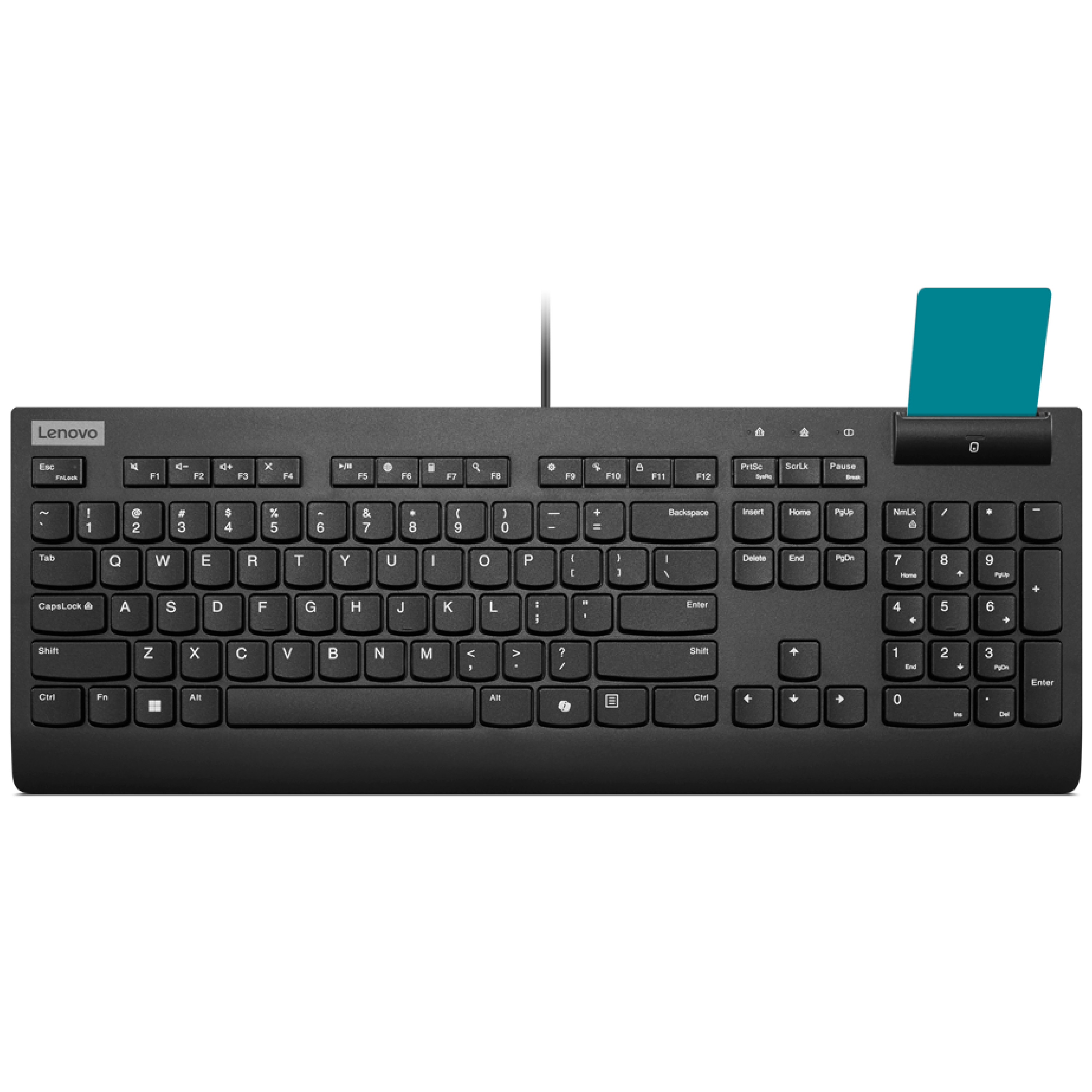
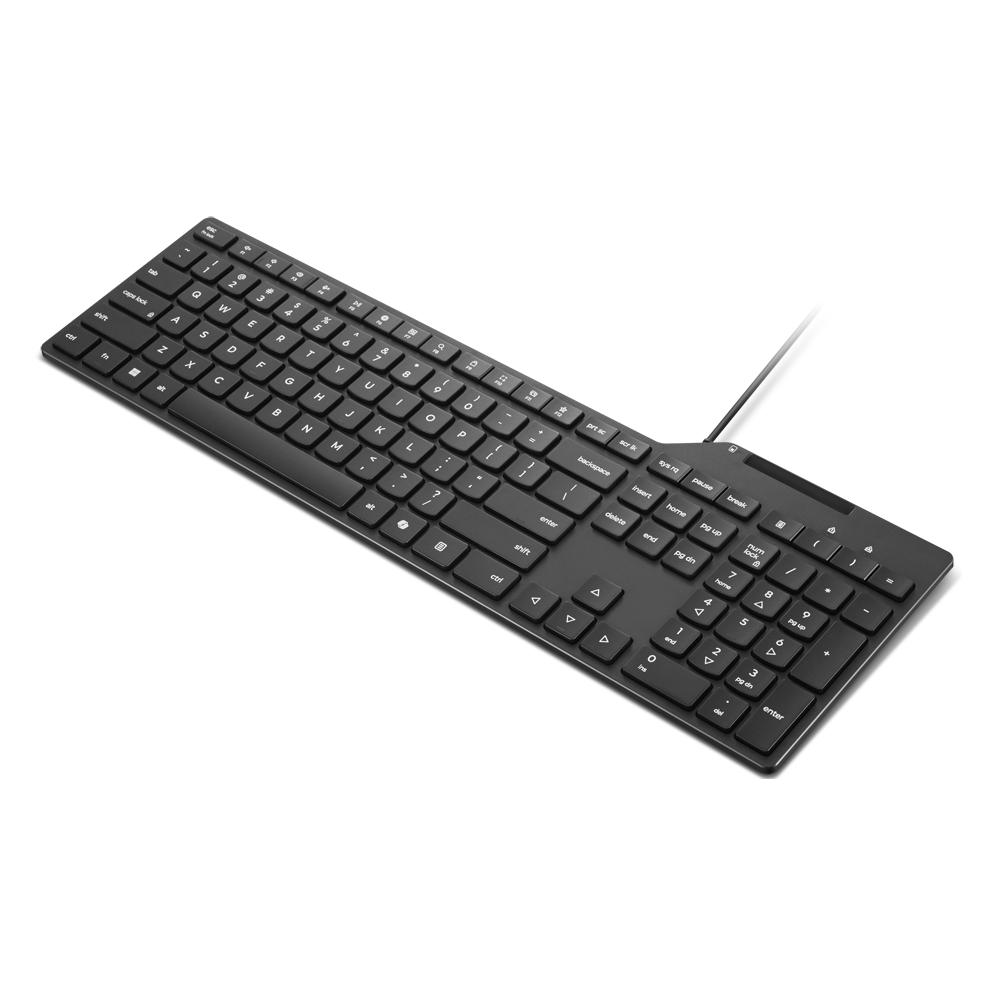
Lenovo USB-A Wired Smartcard Keyboard 5000 (DE, Kabelgebunden), Tastatur, SchwarzAn Arbeitsplätzen, an denen Datensicherheit unverzichtbar ist, ist die Lenovo USB-A kabelgebundene Smartcard-Tastatur 5000 Ihre beste Wahl für vertrauenswürdige Authentifizierung. Ihr integrierter Smartcard-Leser erfüllt die Sicherheitsstandards der Branche und funktioniert mit den meisten gängigen Smartcards. Die Tastatur ist auf Langlebigkeit ausgelegt, von wiederholtem Einsetzen der Smartcard bis hin zur Haltbarkeit der Tasten. Mit einem vollwertigen Layout, praktischen Funktionstasten und einer Copilot-Taste wird Produktivität ganz natürlich gefördert. Stärkere Sicherheit, intelligentere Arbeitsabläufe und ein sauberes, modernes Schreibtisch-Erlebnis – alles in einer speziell entwickelten Tastatur.41,89 €*Versand: 0,00 €Sichere Weiterleitung zum Anbieter
-
Camden Town Oberstufe Sekundarstufe II. Schulbuch Qualifikationsphase. Berlin, Brandenburg und Mecklenburg-VorpommernCamden Town Oberstufe Sekundarstufe II. Schulbuch Qualifikationsphase. Berlin, Brandenburg und Mecklenburg-Vorpommern , Schritt für Schritt Kompetenzen und Skills trainieren Konzeptionelle Highlights: . Kleinschrittiges und umfangreiches Kompetenztraining . Aufbau eines thematischen Wortschatzes . Ausgeklügeltes Differenzierungskonzept . Schulung von Medienkompetenz . extra ausgewiesene zusätzliche Seiten für das erhöhte Anforderungsniveau 15 Kapitel aufgeteilt auf 4 Halbjahresthemen: I. The individual and society II. National identity and cultural diversity III. Global challenges IV. Contemporary issues in society Differenzierung: In der Diff section finden sich umfangreiche Hilfestellungen zu vielen Aufgaben in den Kapiteln. . Challenge -Aufgaben richten sich an besonders starke Schülerinnen und Schüler. . Choose -Aufgaben lassen den Schülerinnen und Schülern die Wahl. . Zu vielen Aufgaben wird Language support angeboten. Methodentraining: Ein umfangreicher Skills -Anhang liefert ein anschauliches Methodentraining: . Wichtige Arbeitsmethoden . Analyse und Produktion zentraler Textsorten . Anforderungen besonderer Prüfungsformate wie z.B. Sprechprüfungen . Sprachmittlung Across cultures und Language awareness: Camden Town Oberstufe legt einen besonderen Schwerpunkt auf die Schulung von Sprachbewusstheit und interkultureller kommunikativer Kompetenz. , Zündschlösser > Elektro- & Zündungssensoren & -schalter , Erscheinungsjahr: 202008, Produktform: Kassette, Inhalt/Anzahl: 1, Inhalt/Anzahl: 1, Titel der Reihe: Camden Town Oberstufe / Lehrwerk für den Englischunterricht Sekundarstufe II Berlin, Brandenburg und Mecklenburg-Vorpommern##, Seitenzahl/Blattzahl: 424, Keyword: Unterrichtswerke, Fachschema: Englisch / Schulbuch, Bildungsmedien Fächer: Englisch, Region: Berlin~Brandenburg~Mecklenburg-Vorpommern, Sprache: Englisch, Bildungszweck: für die Sekundarstufe II~Für die Gemeinschaftsschule~Für die Oberschule~Für das Gymnasium~Für die Integrierte Gesamtschule~Für das berufliche Gymnasium~Für die Fachoberschule~11.Lernjahr~12.Lernjahr, Altersempfehlung / Lesealter: 23, Genaues Alter: ABI, Warengruppe: HC/Schulbücher, Fachkategorie: Unterricht und Didaktik: Moderne Sprachen, Schulform: ABI, Bundesländer: BB BE MV, Text Sprache: eng ger, Sender’s product category: BUNDLE, Verlag: Diesterweg Moritz, Verlag: Diesterweg Moritz, Länge: 266, Breite: 195, Höhe: 22, Gewicht: 1013, Produktform: Gebunden, Genre: Schule und Lernen, Genre: Schule und Lernen, Beinhaltet: B0000061159001 V60286-9783425736433-1 B0000061159002 V60286-9783425736433-2, Herkunftsland: DEUTSCHLAND (DE), Katalog: deutschsprachige Titel, Katalog: Gesamtkatalog, Katalog: Internationale Lagertitel, Katalog: Lagerartikel, Book on Demand, ausgew. Medienartikel, Relevanz: 0008, Tendenz: -1, Schulform: Sekundarstufe II, Bundesländer: Brandenburg, Berlin, Mecklenburg-Vorpommern, Unterkatalog: AK, Unterkatalog: Bücher, Unterkatalog: Hardcover, Unterkatalog: Lagerartikel, Unterkatalog: Schulbuch,31,95 €*Versand: 0,00 €Sichere Weiterleitung zum Anbieter


-
Ist die Tastatur des Lenovo Ideapad gesperrt?
Es ist möglich, dass die Tastatur des Lenovo Ideapad gesperrt ist. Dies kann durch eine Tastenkombination oder eine Einstellung im Betriebssystem verursacht werden. Um die Tastatur zu entsperren, können Sie versuchen, die "Fn" -Taste zusammen mit der "F6" -Taste zu drücken oder die Einstellungen für die Tastatursperre in den Systemeinstellungen zu überprüfen. **
-
Wie kann ich die Lenovo Tastatur sperren?
Um die Tastatur auf einem Lenovo Laptop zu sperren, kannst du die Tastenkombination "Fn + F6" verwenden. Dadurch wird die Tastatur deaktiviert und du kannst sie nicht mehr verwenden. Um die Tastatur wieder zu entsperren, drücke einfach erneut "Fn + F6". **
-
Warum funktioniert die Tastatur meines Lenovo Laptops nicht?
Es gibt mehrere mögliche Gründe, warum die Tastatur eines Lenovo Laptops nicht funktioniert. Es könnte ein Hardware-Problem wie ein defektes Kabel oder eine beschädigte Tastatur sein. Es könnte auch ein Treiberproblem sein, bei dem der Laptop die Tastatur nicht erkennt oder der Treiber nicht korrekt installiert ist. Eine weitere Möglichkeit ist, dass die Tastatur versehentlich deaktiviert wurde, entweder durch eine Tastenkombination oder in den Einstellungen des Betriebssystems. Es wäre ratsam, diese möglichen Ursachen zu überprüfen und gegebenenfalls weitere Schritte zur Fehlerbehebung zu unternehmen. **
-
Warum funktioniert die Tastatur des Lenovo Laptops nicht?
Es gibt mehrere mögliche Gründe, warum die Tastatur eines Lenovo Laptops nicht funktioniert. Es könnte ein Hardware-Problem wie ein defekter Tastenschalter oder eine lose Verbindung sein. Es könnte auch ein Software-Problem wie ein Treiberkonflikt oder ein fehlerhaftes Betriebssystem-Update sein. Es ist ratsam, zuerst die einfachen Lösungen wie das Neustarten des Laptops oder das Überprüfen der Tastaturverbindung auszuprobieren und dann gegebenenfalls weitere Schritte wie das Aktualisieren der Treiber oder das Zurücksetzen des Betriebssystems durchzuführen. **

Warum reagiert die Tastatur am Lenovo G500 Laptop nicht?
Es gibt mehrere mögliche Gründe, warum die Tastatur am Lenovo G500 Laptop nicht reagiert. Es könnte ein Hardwareproblem wie ein defektes Kabel oder eine beschädigte Tastatur sein. Es könnte auch ein Treiberproblem sein, bei dem der Treiber der Tastatur nicht richtig installiert oder aktualisiert ist. Eine weitere Möglichkeit ist, dass die Tastatur möglicherweise deaktiviert ist, entweder durch eine Tastenkombination oder in den Einstellungen des Betriebssystems. **
Wie macht man das Zeichen auf der Tastatur Lenovo?
Um das Zeichen auf der Tastatur eines Lenovo-Laptops zu machen, musst du zuerst sicherstellen, dass die Tastatur auf die richtige Spracheinstellung eingestellt ist. Dann kannst du das Zeichen eingeben, indem du die entsprechende Tastenkombination verwendest. Wenn du das genaue Zeichen nicht findest, kannst du auch die Zeichentabelle auf dem Computer verwenden, um das gewünschte Zeichen auszuwählen und einzufügen. Es ist auch möglich, dass du die Tastaturbelegung in den Einstellungen deines Lenovo-Laptops anpassen kannst, um das gewünschte Zeichen einfacher zu finden. **
Top-Angebote
Produkte zum Begriff Lenovo-Smartcard-II-Tastatur:
-
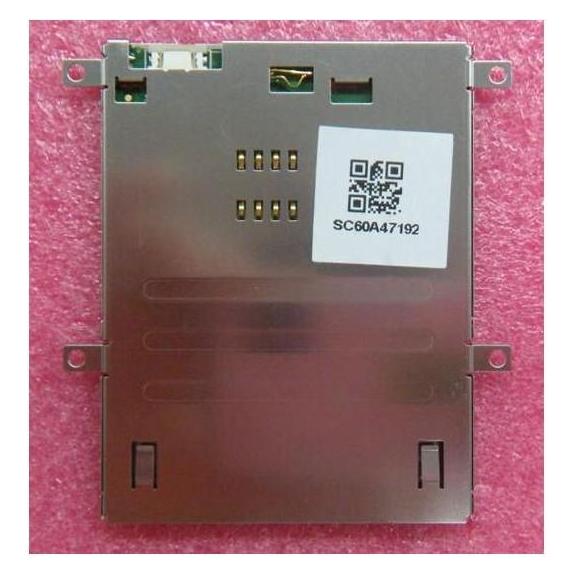
Lenovo Smartcard II Tastatur kabelgebunden, SchwarzAnwendungsbereich: Windows, / Anschlussart: kabelgebunden, Technologie:, Reichweite: N/Am / Tastaturlayout: Deutsch / Farbe: Schwarz, Gewicht: 790g; Höhe: 162mm; Breite: 445mm; Tiefe: 24mm40,90 €*Versand: 3,99 €Sichere Weiterleitung zum Anbieter
-
Lenovo USB-A Wired Smartcard Keyboard 5000 (DE, Kabelgebunden), Tastatur, SchwarzAn Arbeitsplätzen, an denen Datensicherheit unverzichtbar ist, ist die Lenovo USB-A kabelgebundene Smartcard-Tastatur 5000 Ihre beste Wahl für vertrauenswürdige Authentifizierung. Ihr integrierter Smartcard-Leser erfüllt die Sicherheitsstandards der Branche und funktioniert mit den meisten gängigen Smartcards. Die Tastatur ist auf Langlebigkeit ausgelegt, von wiederholtem Einsetzen der Smartcard bis hin zur Haltbarkeit der Tasten. Mit einem vollwertigen Layout, praktischen Funktionstasten und einer Copilot-Taste wird Produktivität ganz natürlich gefördert. Stärkere Sicherheit, intelligentere Arbeitsabläufe und ein sauberes, modernes Schreibtisch-Erlebnis – alles in einer speziell entwickelten Tastatur.41,89 €*Versand: 0,00 €Sichere Weiterleitung zum Anbieter
-
Camden Town Oberstufe Sekundarstufe II. Schulbuch Qualifikationsphase. Berlin, Brandenburg und Mecklenburg-VorpommernCamden Town Oberstufe Sekundarstufe II. Schulbuch Qualifikationsphase. Berlin, Brandenburg und Mecklenburg-Vorpommern , Schritt für Schritt Kompetenzen und Skills trainieren Konzeptionelle Highlights: . Kleinschrittiges und umfangreiches Kompetenztraining . Aufbau eines thematischen Wortschatzes . Ausgeklügeltes Differenzierungskonzept . Schulung von Medienkompetenz . extra ausgewiesene zusätzliche Seiten für das erhöhte Anforderungsniveau 15 Kapitel aufgeteilt auf 4 Halbjahresthemen: I. The individual and society II. National identity and cultural diversity III. Global challenges IV. Contemporary issues in society Differenzierung: In der Diff section finden sich umfangreiche Hilfestellungen zu vielen Aufgaben in den Kapiteln. . Challenge -Aufgaben richten sich an besonders starke Schülerinnen und Schüler. . Choose -Aufgaben lassen den Schülerinnen und Schülern die Wahl. . Zu vielen Aufgaben wird Language support angeboten. Methodentraining: Ein umfangreicher Skills -Anhang liefert ein anschauliches Methodentraining: . Wichtige Arbeitsmethoden . Analyse und Produktion zentraler Textsorten . Anforderungen besonderer Prüfungsformate wie z.B. Sprechprüfungen . Sprachmittlung Across cultures und Language awareness: Camden Town Oberstufe legt einen besonderen Schwerpunkt auf die Schulung von Sprachbewusstheit und interkultureller kommunikativer Kompetenz. , Zündschlösser > Elektro- & Zündungssensoren & -schalter , Erscheinungsjahr: 202008, Produktform: Kassette, Inhalt/Anzahl: 1, Inhalt/Anzahl: 1, Titel der Reihe: Camden Town Oberstufe / Lehrwerk für den Englischunterricht Sekundarstufe II Berlin, Brandenburg und Mecklenburg-Vorpommern##, Seitenzahl/Blattzahl: 424, Keyword: Unterrichtswerke, Fachschema: Englisch / Schulbuch, Bildungsmedien Fächer: Englisch, Region: Berlin~Brandenburg~Mecklenburg-Vorpommern, Sprache: Englisch, Bildungszweck: für die Sekundarstufe II~Für die Gemeinschaftsschule~Für die Oberschule~Für das Gymnasium~Für die Integrierte Gesamtschule~Für das berufliche Gymnasium~Für die Fachoberschule~11.Lernjahr~12.Lernjahr, Altersempfehlung / Lesealter: 23, Genaues Alter: ABI, Warengruppe: HC/Schulbücher, Fachkategorie: Unterricht und Didaktik: Moderne Sprachen, Schulform: ABI, Bundesländer: BB BE MV, Text Sprache: eng ger, Sender’s product category: BUNDLE, Verlag: Diesterweg Moritz, Verlag: Diesterweg Moritz, Länge: 266, Breite: 195, Höhe: 22, Gewicht: 1013, Produktform: Gebunden, Genre: Schule und Lernen, Genre: Schule und Lernen, Beinhaltet: B0000061159001 V60286-9783425736433-1 B0000061159002 V60286-9783425736433-2, Herkunftsland: DEUTSCHLAND (DE), Katalog: deutschsprachige Titel, Katalog: Gesamtkatalog, Katalog: Internationale Lagertitel, Katalog: Lagerartikel, Book on Demand, ausgew. Medienartikel, Relevanz: 0008, Tendenz: -1, Schulform: Sekundarstufe II, Bundesländer: Brandenburg, Berlin, Mecklenburg-Vorpommern, Unterkatalog: AK, Unterkatalog: Bücher, Unterkatalog: Hardcover, Unterkatalog: Lagerartikel, Unterkatalog: Schulbuch,31,95 €*Versand: 0,00 €Sichere Weiterleitung zum Anbieter
-
Welche Tastatur ist für Lenovo geeignet?
Es gibt verschiedene Tastaturen, die für Lenovo geeignet sind, je nach Modell und Anforderungen. Es ist wichtig, eine Tastatur zu wählen, die mit dem spezifischen Lenovo-Modell kompatibel ist und die gewünschten Funktionen bietet. Es empfiehlt sich, die technischen Spezifikationen des Lenovo-Geräts zu überprüfen und dann eine kompatible Tastatur auszuwählen. **
-
Ist die Tastatur des Lenovo Notebooks defekt?
Um festzustellen, ob die Tastatur des Lenovo Notebooks defekt ist, können Sie einige Schritte ausprobieren. Zuerst können Sie überprüfen, ob die Tastatur richtig angeschlossen ist. Wenn dies der Fall ist, können Sie versuchen, die Tastaturtreiber zu aktualisieren oder die Tastatur in einem anderen Computer zu testen, um festzustellen, ob das Problem mit der Tastatur selbst oder mit dem Computer zusammenhängt. Wenn keiner dieser Schritte das Problem löst, könnte die Tastatur tatsächlich defekt sein und sollte möglicherweise ausgetauscht werden. **
-
Ist die Tastatur des Lenovo Ideapad gesperrt?
Es ist möglich, dass die Tastatur des Lenovo Ideapad gesperrt ist. Dies kann durch eine Tastenkombination oder eine Einstellung im Betriebssystem verursacht werden. Um die Tastatur zu entsperren, können Sie versuchen, die "Fn" -Taste zusammen mit der "F6" -Taste zu drücken oder die Einstellungen für die Tastatursperre in den Systemeinstellungen zu überprüfen. **
-
Wie kann ich die Lenovo Tastatur sperren?
Um die Tastatur auf einem Lenovo Laptop zu sperren, kannst du die Tastenkombination "Fn + F6" verwenden. Dadurch wird die Tastatur deaktiviert und du kannst sie nicht mehr verwenden. Um die Tastatur wieder zu entsperren, drücke einfach erneut "Fn + F6". **
Ähnliche Suchbegriffe für Lenovo-Smartcard-II-Tastatur
-
Warum funktioniert die Tastatur meines Lenovo Laptops nicht?
Es gibt mehrere mögliche Gründe, warum die Tastatur eines Lenovo Laptops nicht funktioniert. Es könnte ein Hardware-Problem wie ein defektes Kabel oder eine beschädigte Tastatur sein. Es könnte auch ein Treiberproblem sein, bei dem der Laptop die Tastatur nicht erkennt oder der Treiber nicht korrekt installiert ist. Eine weitere Möglichkeit ist, dass die Tastatur versehentlich deaktiviert wurde, entweder durch eine Tastenkombination oder in den Einstellungen des Betriebssystems. Es wäre ratsam, diese möglichen Ursachen zu überprüfen und gegebenenfalls weitere Schritte zur Fehlerbehebung zu unternehmen. **
-
Warum funktioniert die Tastatur des Lenovo Laptops nicht?
Es gibt mehrere mögliche Gründe, warum die Tastatur eines Lenovo Laptops nicht funktioniert. Es könnte ein Hardware-Problem wie ein defekter Tastenschalter oder eine lose Verbindung sein. Es könnte auch ein Software-Problem wie ein Treiberkonflikt oder ein fehlerhaftes Betriebssystem-Update sein. Es ist ratsam, zuerst die einfachen Lösungen wie das Neustarten des Laptops oder das Überprüfen der Tastaturverbindung auszuprobieren und dann gegebenenfalls weitere Schritte wie das Aktualisieren der Treiber oder das Zurücksetzen des Betriebssystems durchzuführen. **
-
Warum reagiert die Tastatur am Lenovo G500 Laptop nicht?
Es gibt mehrere mögliche Gründe, warum die Tastatur am Lenovo G500 Laptop nicht reagiert. Es könnte ein Hardwareproblem wie ein defektes Kabel oder eine beschädigte Tastatur sein. Es könnte auch ein Treiberproblem sein, bei dem der Treiber der Tastatur nicht richtig installiert oder aktualisiert ist. Eine weitere Möglichkeit ist, dass die Tastatur möglicherweise deaktiviert ist, entweder durch eine Tastenkombination oder in den Einstellungen des Betriebssystems. **
-
Wie macht man das Zeichen auf der Tastatur Lenovo?
Um das Zeichen auf der Tastatur eines Lenovo-Laptops zu machen, musst du zuerst sicherstellen, dass die Tastatur auf die richtige Spracheinstellung eingestellt ist. Dann kannst du das Zeichen eingeben, indem du die entsprechende Tastenkombination verwendest. Wenn du das genaue Zeichen nicht findest, kannst du auch die Zeichentabelle auf dem Computer verwenden, um das gewünschte Zeichen auszuwählen und einzufügen. Es ist auch möglich, dass du die Tastaturbelegung in den Einstellungen deines Lenovo-Laptops anpassen kannst, um das gewünschte Zeichen einfacher zu finden. **
* Alle Preise verstehen sich inklusive der gesetzlichen Mehrwertsteuer und ggf. zuzüglich Versandkosten. Die Angebotsinformationen basieren auf den Angaben des jeweiligen Shops und werden über automatisierte Prozesse aktualisiert. Eine Aktualisierung in Echtzeit findet nicht statt, so dass es im Einzelfall zu Abweichungen kommen kann. ** Hinweis: Teile dieses Inhalts wurden von KI erstellt.